安装并固定插件
将 GenflowAI 添加到 Chrome 并固定到工具栏,随时一键打开侧边栏。
 GenflowAI Chrome 插件
引用网页文字、图片和视频,在 Chrome 侧边栏与 Agent 对话或执行工作流。
请在电脑端 Chrome 安装
将打开官方 Chrome 应用商店页面,安装操作需要在电脑端 Chrome 中完成。
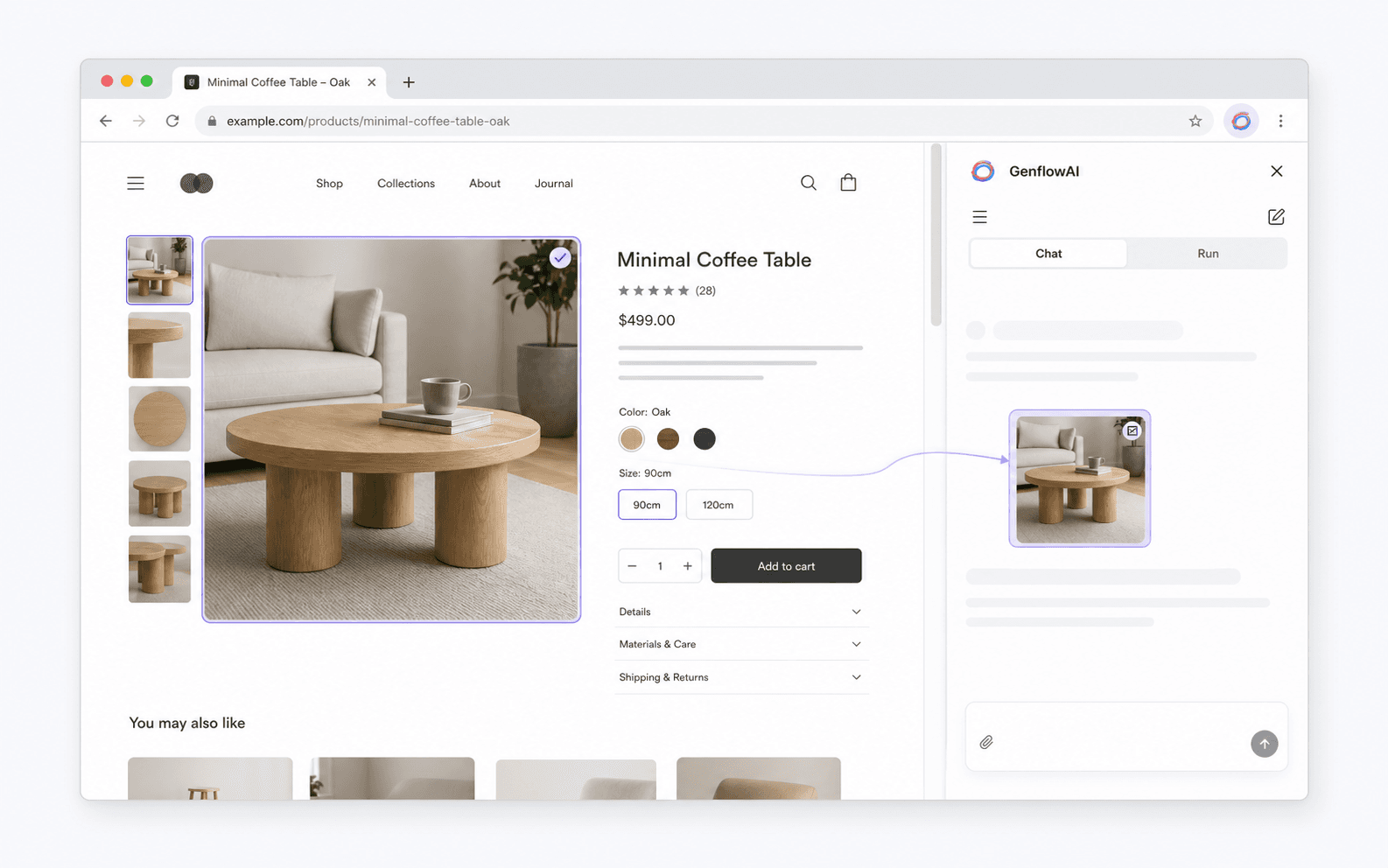
原网页始终保持可见,你可以把准确的页面内容直接变成创作上下文。
从页面选择图片、视频、封面、背景、SVG 或可读取的 Canvas 素材。
框选当前可见区域并确认裁切,再将 PNG 截图作为参考上传。
引用文字时会保留页面标题和 URL,让 Agent 获得正确上下文。
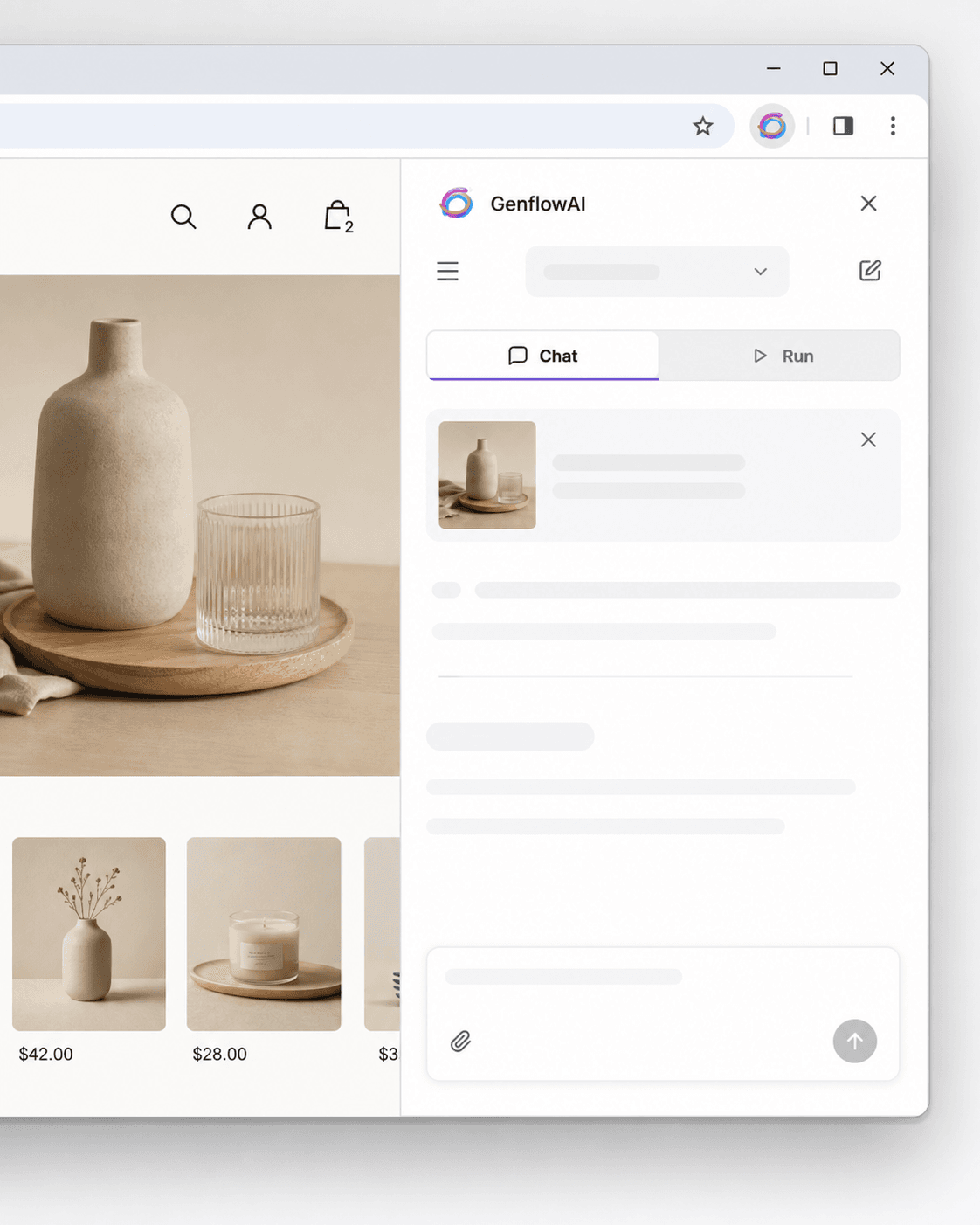
需要探索时与 Agent 对话,已经明确流程时直接执行模板或自定义工作流。
引用网页内容并描述目标,对话会和对应的 Genflow 项目保持同步。
搜索已发布模板和个人工作流,填写真实参数并查看最近生成记录。
浏览上下文、创作需求、执行过程和生成结果保持连接,不需要来回切换页面。
将 GenflowAI 添加到 Chrome 并固定到工具栏,随时一键打开侧边栏。
选择文字、拾取媒体、上传本地文件,或者框选网页区域。
把引用发送给 Agent 或执行模板,并在侧边栏预览和下载结果。
插件需要网页访问权限来展示引用控件,并在你主动操作后读取所选内容。
仅用于用户主动触发的文字、媒体和网页区域选择。
保存语言、当前会话和少量未发送草稿,空草稿会自动清理。
上传、积分、权限、充值、生成和历史记录都由 GenflowAI 官方账户处理。
打开官方商店页面并确认插件所需权限。
在 Chrome 扩展程序菜单中固定插件。
登录 GenflowAI 账户,然后从任意网页开始创作。
把 Genflow Agent、模板和个人工作流带到灵感真正出现的页面。