安裝並固定插件
將 GenflowAI 加入 Chrome 並固定到工具列,隨時一鍵開啟側邊欄。
 GenflowAI Chrome 插件
引用網頁文字、圖片和影片,在 Chrome 側邊欄與 Agent 對話或執行工作流程。
請在電腦版 Chrome 安裝
將開啟官方 Chrome 線上應用程式商店頁面,安裝需要在電腦版 Chrome 中完成。
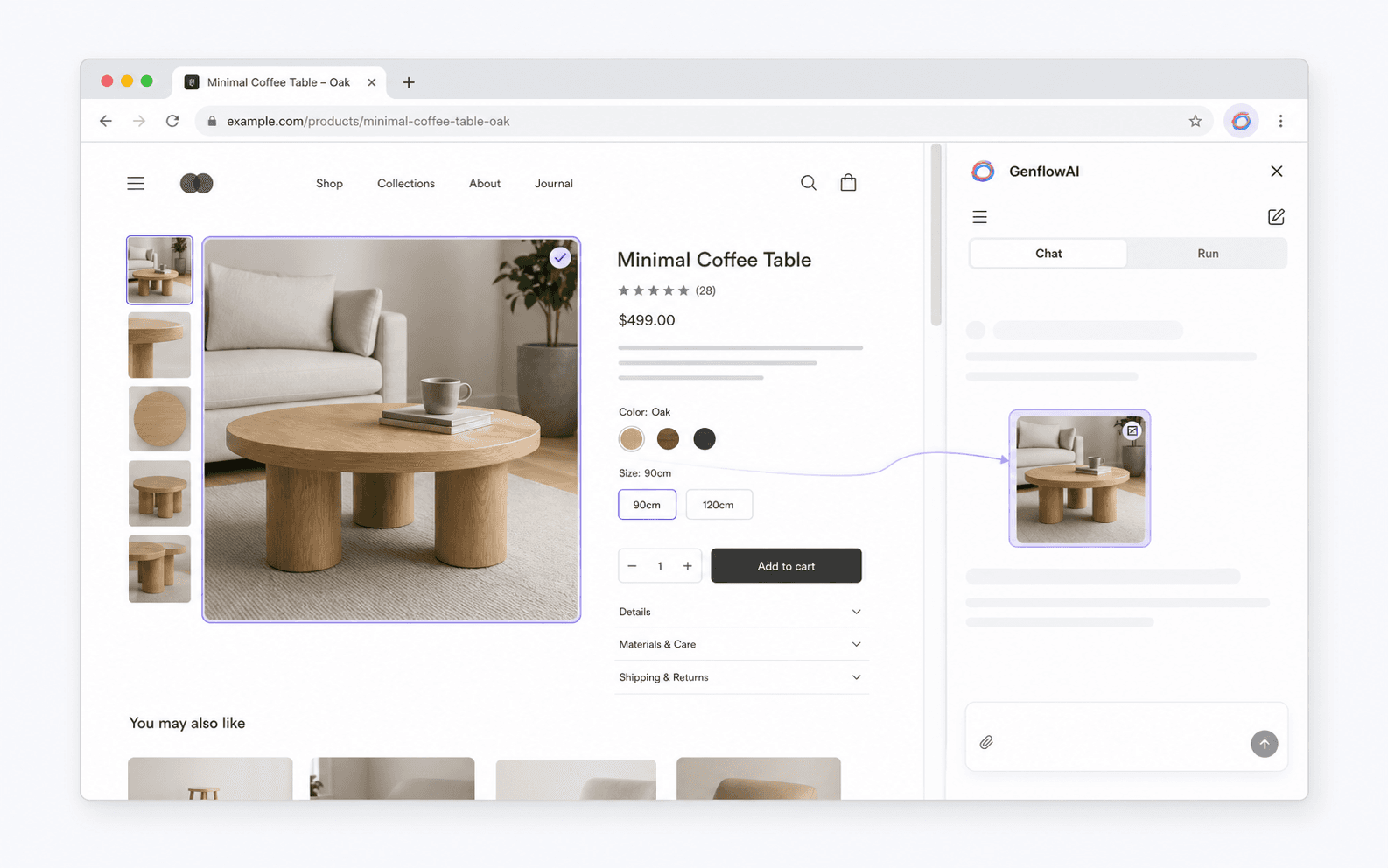
原網頁始終保持可見,你可以把準確的頁面內容直接變成創作上下文。
從頁面選擇圖片、影片、封面、背景、SVG 或可讀取的 Canvas 素材。
框選目前可見區域並確認裁切,再將 PNG 截圖作為參考上傳。
引用文字時會保留頁面標題和 URL,讓 Agent 取得正確上下文。
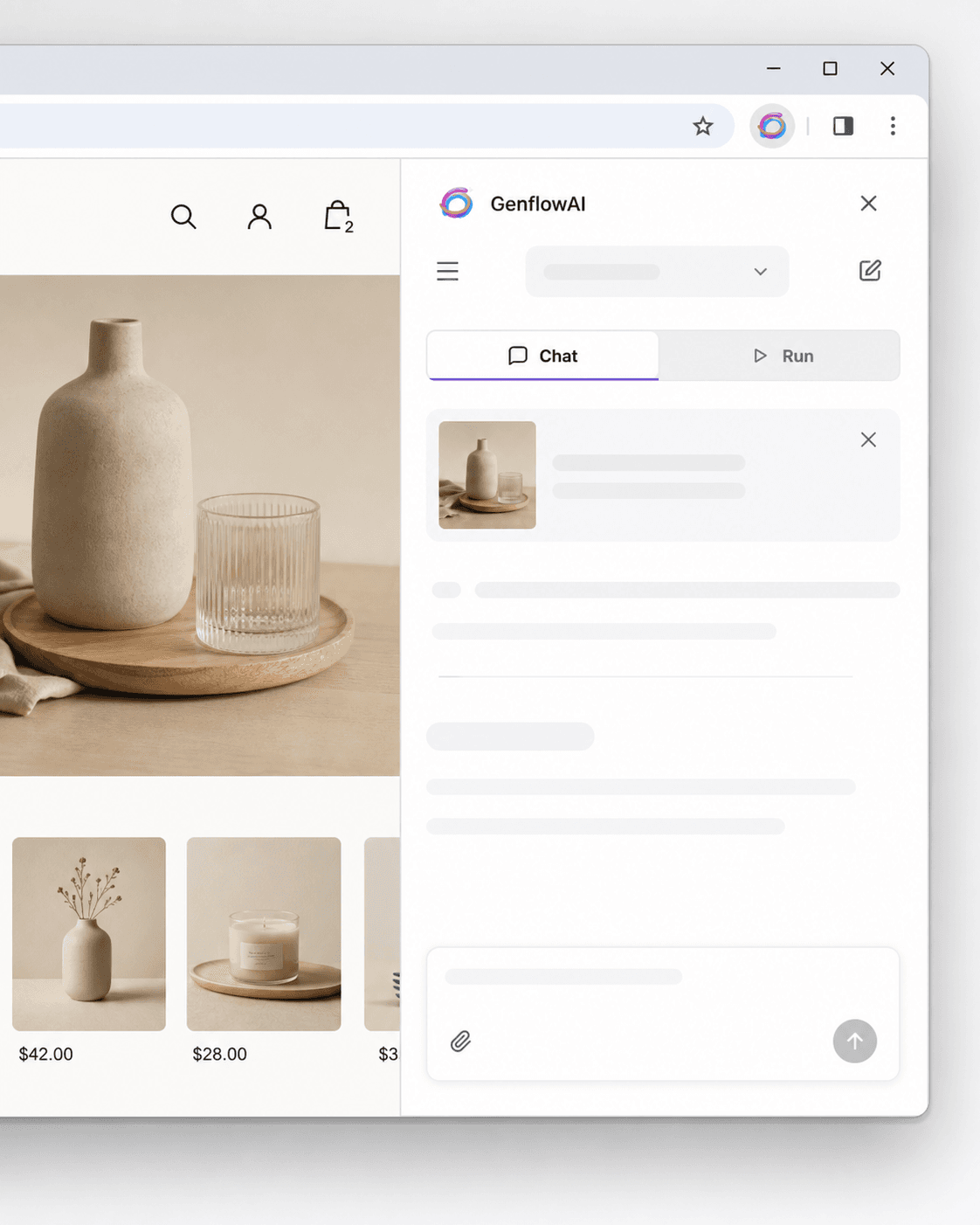
需要探索時與 Agent 對話,已經明確流程時直接執行範本或自訂工作流程。
引用網頁內容並描述目標,對話會和對應的 Genflow 專案保持同步。
搜尋已發佈範本和個人工作流程,填寫實際參數並查看最近生成記錄。
瀏覽上下文、創作需求、執行過程和生成結果保持連接,不需要來回切換頁面。
將 GenflowAI 加入 Chrome 並固定到工具列,隨時一鍵開啟側邊欄。
選取文字、擷取媒體、上傳本機檔案,或者框選網頁區域。
把引用傳送給 Agent 或執行範本,並在側邊欄預覽和下載結果。
插件需要網頁存取權限來顯示引用控制項,並在你主動操作後讀取所選內容。
僅用於使用者主動觸發的文字、媒體和網頁區域選擇。
儲存語言、目前會話和少量未傳送草稿,空白草稿會自動清理。
上傳、積分、權限、儲值、生成和歷史記錄都由 GenflowAI 官方帳戶處理。
開啟官方商店頁面並確認插件所需權限。
在 Chrome 擴充功能選單中固定插件。
登入 GenflowAI 帳戶,然後從任何網頁開始創作。
把 Genflow Agent、範本和個人工作流程帶到靈感真正出現的頁面。