インストールして固定
GenflowAIをChromeに追加し、ツールバーからすぐ開けるよう固定します。
 GenflowAI for Chrome
ページのテキスト、画像、動画を参照し、Chromeサイドパネルで会話やワークフローを実行できます。
デスクトップ版Chromeでインストール
Chrome Web Storeの公式ページを開きます。インストールはデスクトップ版Chromeで行ってください。
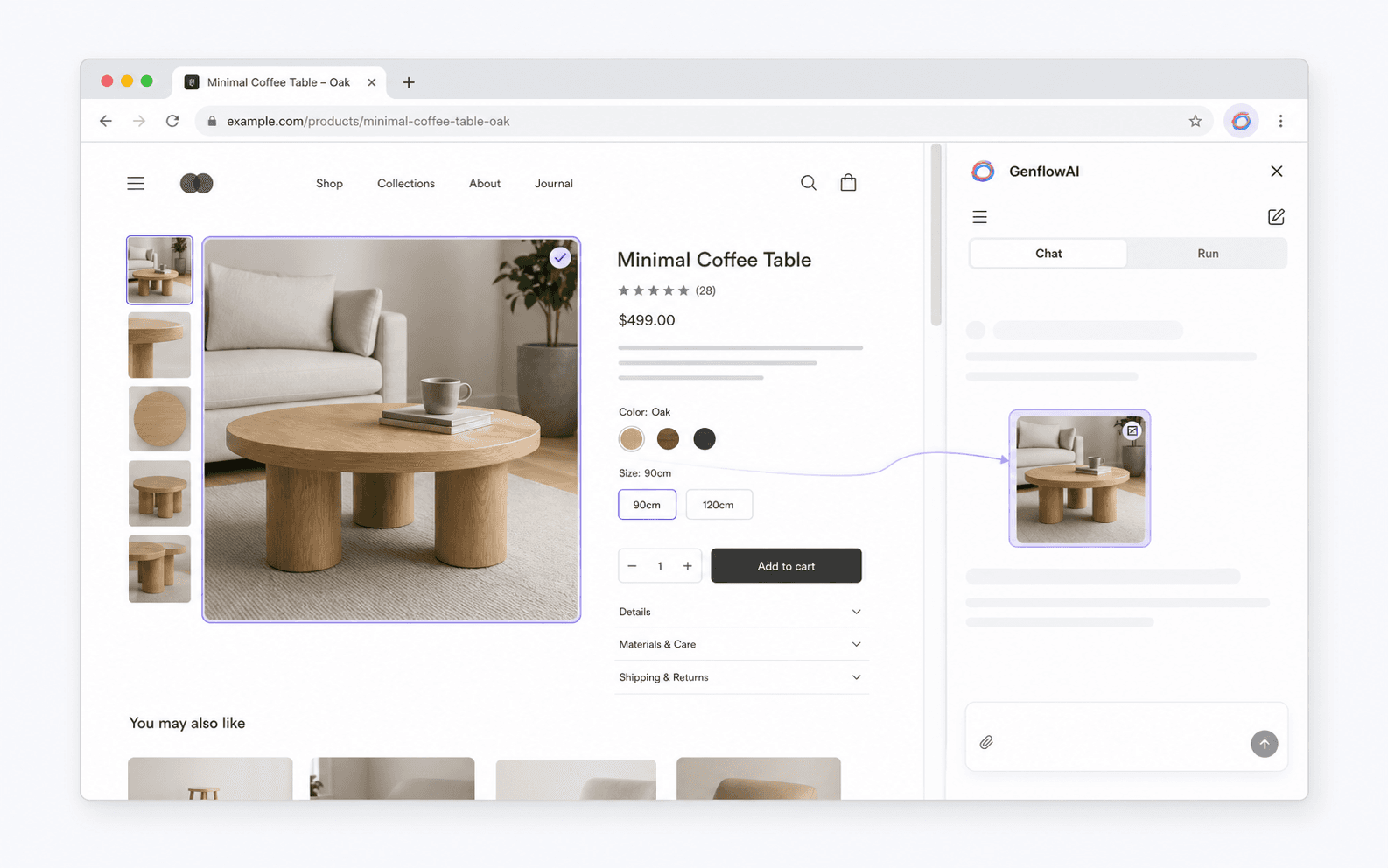
元のページを表示したまま、正確なページ内容を制作コンテキストにできます。
表示中の画像、動画、ポスター、背景、SVG、読み取り可能なCanvasを選択できます。
表示中の範囲をドラッグして確認し、PNG参照としてアップロードします。
テキスト参照にはページタイトルとURLが付き、Agentが正しい文脈を保ちます。
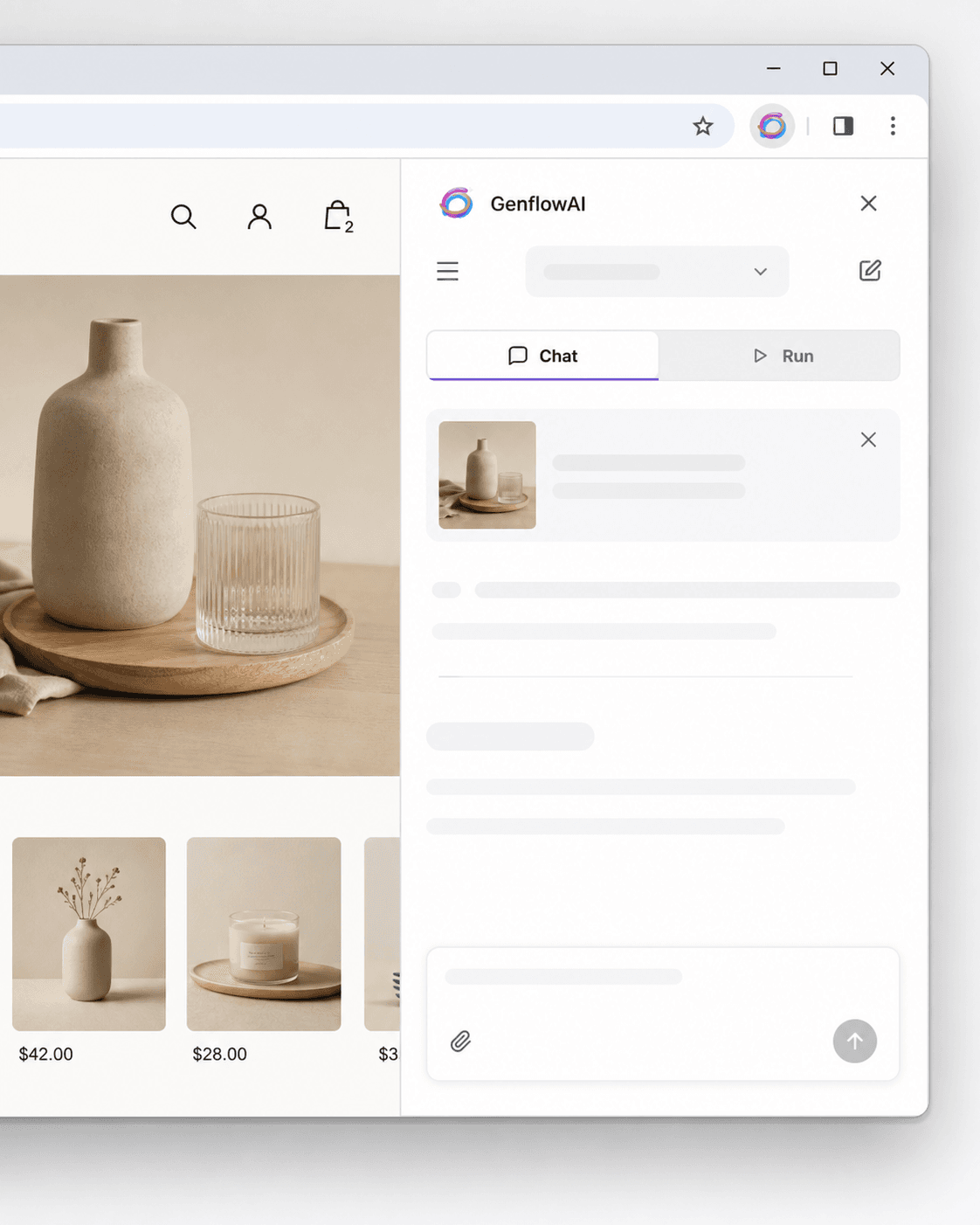
アイデアを探るときはChat、使うテンプレートが決まっているときはRunを選べます。
ページを参照して目的を伝えると、会話が対応するGenflowプロジェクトと同期します。
公開テンプレートと保存済みワークフローを検索し、実際の入力項目で実行できます。
閲覧コンテキスト、制作依頼、実行、生成結果をつないだまま進められます。
GenflowAIをChromeに追加し、ツールバーからすぐ開けるよう固定します。
テキストやメディアの選択、ローカルファイルの追加、ページ範囲のキャプチャができます。
参照をAgentに送るかテンプレートを実行し、パネルで結果を確認してダウンロードします。
参照コントロールを表示し、ユーザーが操作した後に選択内容を読み取るための権限です。
ユーザーが開始したテキスト、メディア、ページ範囲の選択にだけ使用します。
言語、現在の会話、少量の未送信ドラフトをブラウザに保存します。
アップロード、クレジット、権限、課金、生成、履歴はGenflowAIアカウントで処理します。
公式ストアページを開き、必要な権限を確認します。
Chromeの拡張機能メニューからツールバーに固定します。
GenflowAIアカウントでログインし、任意のページから開始します。
Genflow Agent、テンプレート、保存済みワークフローをアイデアが生まれるページへ持ち込めます。